Bạn đang tìm kiếm cách để biến Terminal nhàm chán thành một công cụ mạnh mẽ, đẹp mắt và hiệu quả? Hướng dẫn này sẽ
giúp bạn tạo ra một Terminal độc đáo, phản ánh đúng phong cách của một lập trình viên chuyên nghiệp.
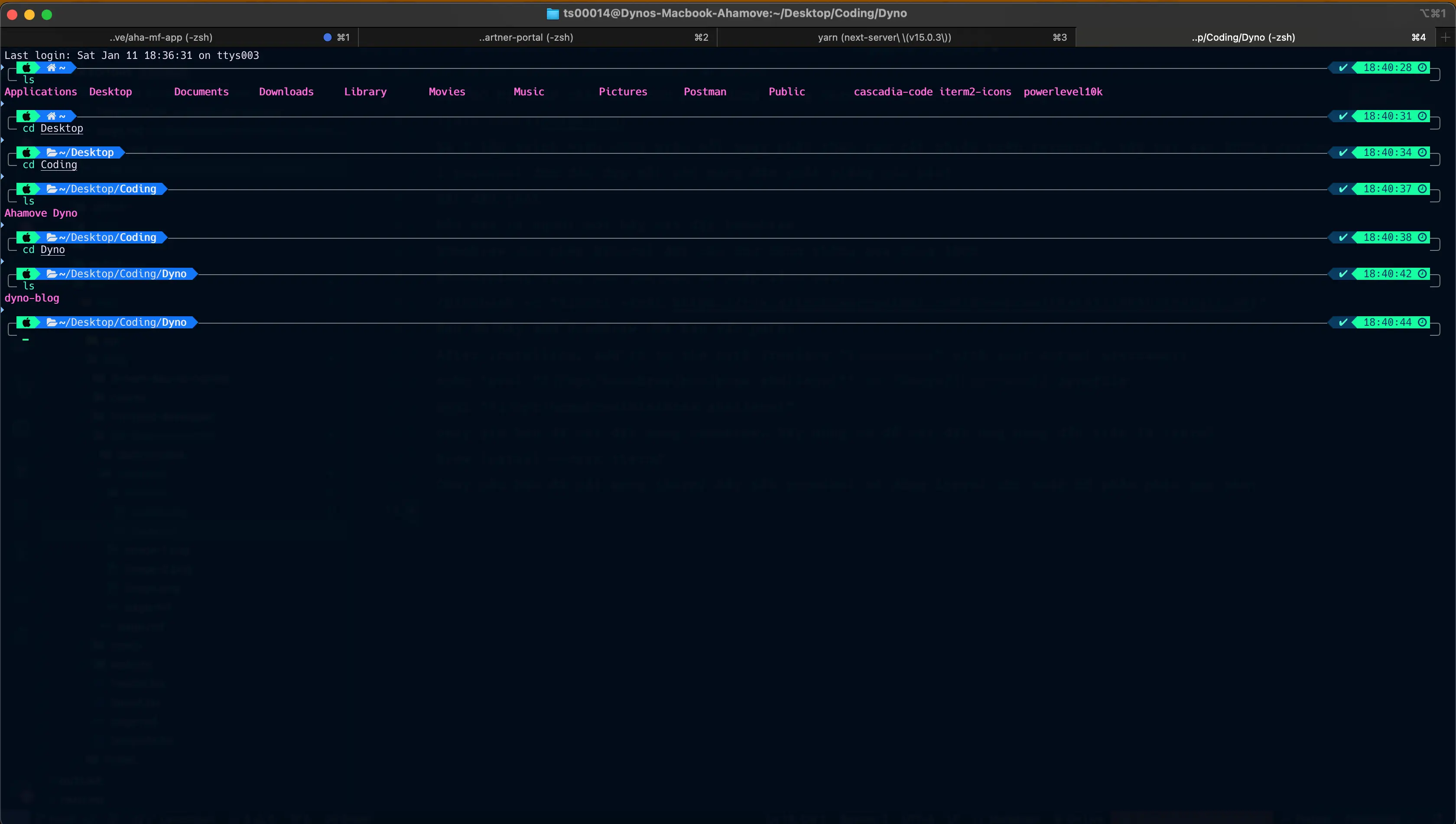
Mục Lục
Tại Sao Nên Custom Terminal?
- 🔥 Tăng hiệu suất làm việc
- 🎨 Giao diện đẹp mắt, tùy biến cao
- 🛠 Nhiều tính năng mạnh mẽ
- ⚡️ Trải nghiệm coding tuyệt vời hơn
Các Bước Thực Hiện
1. Cài đặt 🍺 Homebrew
Homebrew là gì?
- Package manager (trình quản lý gói) phổ biến nhất cho macOS
- Giúp cài đặt các phần mềm không có sẵn trong App Store
- Tự động quản lý dependencies và cập nhật
- Cộng đồng lớn với hơn 200,000 packages có sẵn
Ưu điểm:
- 📦 Cài đặt phần mềm dễ dàng qua Terminal
- 🔄 Tự động cập nhật và quản lý phiên bản
- 🧹 Dễ dàng gỡ cài đặt sạch sẽ
- 🔒 An toàn với source code mở
Chạy lệnh sau để cài đặt:
/bin/bash -c "$(curl -fsSL https://raw.githubusercontent.com/Homebrew/install/HEAD/install.sh)"

Thêm Homebrew vào PATH:

echo 'eval "$(/opt/homebrew/bin/brew shellenv)"' >> ~/.zprofile
eval "$(/opt/homebrew/bin/brew shellenv)"

2. Cài Đặt iTerm2

🔥 iTerm2 là gì?

- Terminal emulator cao cấp thay thế cho Terminal mặc định
- Được phát triển đặc biệt cho macOS
- Cung cấp nhiều tính năng nâng cao cho người dùng

Tính năng nổi bật:

- 📊 Split Panes (chia màn hình)
- 🎨 Themes và profiles tùy chỉnh
- 🔍 Search thông minh
- 📱 Hotkey Window
- 🖼 Inline images

Cài đặt qua Homebrew:

brew install --cask iterm2

3. Cài Đặt 🎯 Git

Git là gì?

- Hệ thống quản lý phiên bản phân tán
- Tiêu chuẩn trong phát triển phần mềm
- Được tạo bởi Linus Torvalds
- Mã nguồn mở và miễn phí

Tính năng chính:

- 📊 Quản lý code hiệu quả
- 🤝 Làm việc nhóm dễ dàng
- 🔄 Branch và merge linh hoạt
- 📜 Lịch sử thay đổi chi tiết

Cài đặt:

brew install git

4. Cài Đặt 🐚 Oh My Zsh

Oh My Zsh là gì?

- Framework quản lý cấu hình cho Zsh shell
- Cộng đồng lớn với hơn 300 plugins
- Hơn 150 themes có sẵn
- Tự động cập nhật

Tính năng chính:

- 🎯 Auto-completion thông minh
- 🎨 Themes đẹp mắt
- 🔌 Plugins phong phú
- 🚀 Git integration mạnh mẽ

Cài đặt:

sh -c "$(curl -fsSL https://raw.githubusercontent.com/ohmyzsh/ohmyzsh/master/tools/install.sh)"

5. Cài Đặt ⚡️ Powerlevel10k Theme

Powerlevel10k là gì?

- Theme cho Zsh shell
- Tối ưu hiệu suất cực cao
- Tùy biến giao diện dễ dàng
- Hỗ trợ icons và glyphs

Đặc điểm nổi bật:

- ⚡️ Tốc độ khởi động nhanh
- 🎨 Tùy chỉnh giao diện trực quan
- 💡 Thông tin terminal phong phú
- 🔧 Cài đặt dễ dàng

Cài đặt:

git clone https://github.com/romkatv/powerlevel10k.git ${ZSH_CUSTOM:-$HOME/.oh-my-zsh/custom}/themes/powerlevel10k

Cập nhật file ~/.zshrc:

ZSH_THEME="powerlevel10k/powerlevel10k"

6. Cài Đặt Plugins

zsh-autosuggestions

git clone https://github.com/zsh-users/zsh-autosuggestions
${ZSH_CUSTOM:-~/.oh-my-zsh/custom}/plugins/zsh-autosuggestions

zsh-syntax-highlighting

git clone https://github.com/zsh-users/zsh-syntax-highlighting.git
${ZSH_CUSTOM:-~/.oh-my-zsh/custom}/plugins/zsh-syntax-highlighting

Cập nhật plugins trong ~/.zshrc:

plugins=(
    git
    zsh-autosuggestions
    zsh-syntax-highlighting
    web-search
)

Tùy Chỉnh Nâng Cao

Cài Đặt Theme Màu

Tải theme coolnight:

curl https://raw.githubusercontent.com/josean-dev/dev-environment-files/main/coolnight.itermcolors --output
~/Downloads/coolnight.itermcolors

Thiết Lập Font

📥 Tải và cài đặt Meslo Nerd Font

🔧 Cấu hình: Vào iTerm2 → Preferences → Profiles → Text

📊 Font size: Chọn khoảng 20px

Kết Luận

Chúc mừng! Bạn đã hoàn thành việc custom Terminal của mình. Giờ đây, bạn đã có một công cụ làm việc:

- 🎯 Hiệu quả hơn
- 🎨 Đẹp mắt hơn
- 🚀 Chuyên nghiệp hơn

💡 Lưu ý: Đừng quên chạy lệnh sau mỗi lần thay đổi cấu hình để áp dụng các thay đổi:

source ~/.zshrc

Tài Liệu Tham Khảo

- Oh My Zsh Documentation
- Powerlevel10k
- iTerm2 Documentation